Como colocar a reserva no Google Agenda ou no calendário do celular
Depois do pagamento aprovado, o site oferece dois botões para jogar a reserva direto no seu calendário, um para o Google Agenda e outro para baixar o arquivo de calendário usado por Apple e Outlook.
-
Encontre o bloco da agenda
Os botões aparecem no cartão da reserva, em Vouchers e reservas, dentro de Minha Conta. Eles ficam abaixo dos botões de mudança, num bloco próprio sobre não esquecer a data.
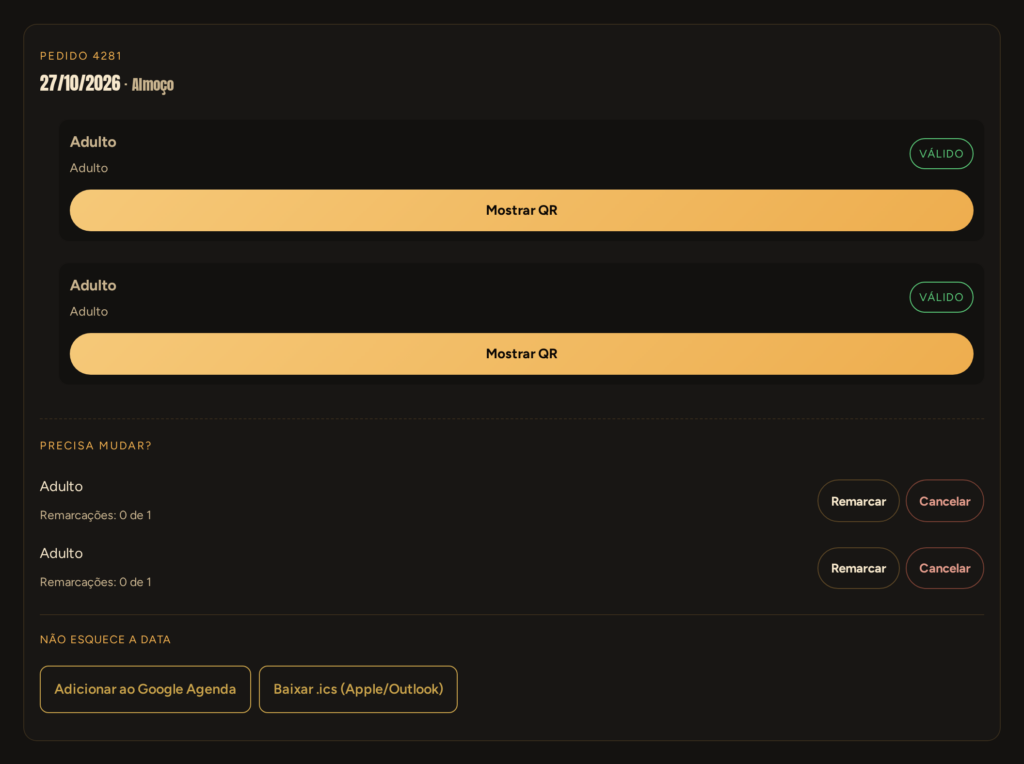
O bloco de agenda com os dois botões, abaixo das opções de mudança. -
Google Agenda abre direto no navegador
O primeiro botão abre o Google Agenda já com o evento preenchido. Você só confere e salva. Se estiver no celular, é o caminho mais rápido, porque usa a conta Google que já está logada.
-
Apple e Outlook usam o arquivo baixado
O segundo botão baixa um arquivo de calendário. Abra o arquivo depois de baixado e o próprio aparelho pergunta em qual calendário você quer salvar o evento.
-
O que vai no evento
O evento entra com o nome do rodízio e o turno, a duração prevista de duas horas e o endereço do restaurante na Avenida Raja Gabáglia. Na descrição fica o lembrete de apresentar o voucher na chegada, com o número do pedido.
-
Também aparece logo após a compra
Na tela de confirmação que aparece assim que o pagamento é aprovado, os mesmos dois botões já ficam disponíveis. Se você deixou passar naquele momento, use o caminho da sua conta.
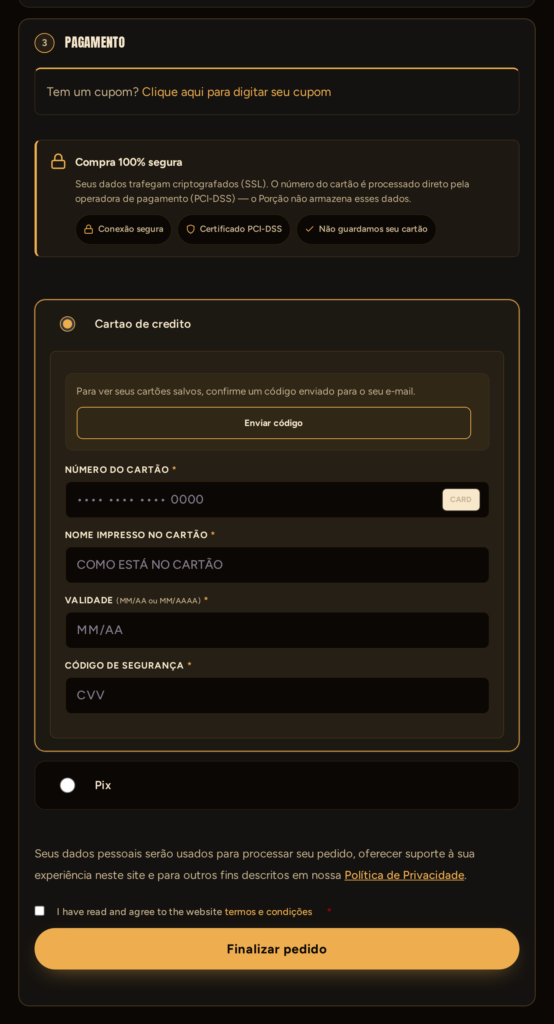
A confirmação vem logo depois do pagamento no checkout.
Se der errado
Os botões não aparecem: eles só surgem com o pedido pago. Se o pagamento ainda não foi aprovado, o evento não é gerado.
Cliquei e deu erro de acesso: o link do calendário é pessoal e tem validade. Volte à sua conta e clique de novo pelo botão da tela.
Baixei o arquivo e nada aconteceu: procure na pasta de downloads e abra o arquivo manualmente para o celular oferecer o calendário.
Isso resolveu?
Obrigado. Isso ajuda a melhorar a central.